

Import produktů do Shoptetu: z chudého vzorku kompletní produkt
 Marek KlenotičCOO Lasso
Publikováno
Vzal jsem vzorový feed Shoptetu se dvěma produkty a díval jsem se na něj jako na soubor od dodavatele. Jednou jsem ho naimportoval tak, jak je, a jednou po zpracování v Lassu, abych ukázal, jak Lasso může zapadnout do vašich postupů a dát vám v obchodě lepší produktová data.

Vzal jsem vzorový produktový feed přímo od Shoptetu. Obsahuje sice jen dva produkty, ale podíval jsem se na něj jako na běžný soubor od dodavatele. Vyzkoušel jsem dva postupy: nejdřív import bez úprav a potom zpracování v Lassu před importem do Shoptetu. Na tomhle příkladu chci ukázat, jak může Lasso zapadnout do vaší práce s katalogem a pomoct vám tak dostat do e-shopu kvalitnější produktová data. Pokud vás obecně zajímají data od dodavatelů, začněte tímto průvodcem.
Proč řešit jenom dva produkty?
Na webu Shoptetu bylo 20. listopadu 2026 uvedeno 49 248 e-shopů. Každý z nich má produkty, které importuje. Samotné nahrání souboru je ta jednodušší část, nejvíc času ale zabere připravit import přesně podle požadavků Shoptetu a to by ve velkém objemu zabralo hodně času. Navíc u dvou produktů můžu ručně projít každou buňku.
Začít jen se dvěma produkty také odpovídá osvědčenému postupu pro přípravu produktů za pomocí AI: nejdřív vše vyzkoušet na malém vzorku, zkontrolovat výsledek a teprve potom hromadně dodělat zbytek katalogu.
Jak celý postup funguje
Větší úpravy katalogu v Shoptetu, třeba doplnění parametrů u stovek produktů nebo přidání sortimentu nového dodavatele, obvykle probíhají ve stejném cyklu: export, úprava, import. Soubor vyexportujete ze Shoptetu nebo ho získáte od dodavatele, upravíte jeho strukturu, doplníte údaje a nahrajete ho do administrace e-shopu. V tomto článku se zaměřím na práci se soubory, i když produkty lze se Shoptetem automaticky vyměňovat také přes API. V obou případech dá nejvíc práce prostřední krok: připravit kvalitní a kompletní produktová data.
A na jejich podobě záleží. Import v Shoptetu totiž trochu připomíná letištní kontrolu. Skoro nezáleží na tom, co máte v zavazadle, hlavně to musí být správně zabalené.
Shoptet podporuje import ve formátech XLSX, CSV a XML. Jeho návod pracuje s XLSX, proto jsem zvolil právě ten. CSV musí používat kódování UTF-8 nebo Windows-1250. Starší formát XLS podporovaný není a buňky obsahující vzorce se neimportují.
Co se stane, když soubor od dodavatele importujete bez úprav
Jako vstup jsem použil vzorový importní soubor Shoptetu VariantItem.xml, na který odkazuje stránka XML validace. Obsahuje dvě podoby stejných bot: jednou jako produkt bez variant a podruhé jako produkt s jednou barevnou variantou. Napočítal jsem v něm 123 různých XML tagů. Soubor také úspěšně prošel validací vůči zveřejněnému „kompletnímu“ schématu Relax NG, kterou jsem provedl pomocí lxml.
Na první pohled vypadá takový XML soubor jako typický feed od dodavatele: má 123 různých tagů. Mnohé z nich ale pouze určují strukturu a obalují další údaje, například SHOPITEM, IMAGES nebo STOCK. Ostatní obsahují skutečná produktová data a téměř všechna mají odpovídající sloupec v XLSX importu Shoptetu.
Shoptet dokáže založit produkt i z krátkého souboru s povinnými sloupci, například code, pairCode a name. Kompletní produkt ale potřebuje mnohem víc: popisy, obrázky, kategorie, parametry, ceny, skladové zásoby a další údaje pro e-shop a srovnávače zboží. Pokud ze vzorového XML převedete všechny hodnoty, které už obsahuje, získáte importní soubor s 93 vyplněnými sloupci. To zní jako dostatek informací.
Jenže problém je jinde. Většinu údajů tvoří technické a obchodní informace: ceny, skladové zásoby, rozměry nebo různá nastavení. Obsah, který zákazník skutečně vidí na produktové stránce, je velmi chudý. Popis má dvě slova, místo obrázků jsou jen zástupné odkazy, parametry jsou pouze tři a informace o barvě si odporují. S podobnou situací se setkáte v mnoha e-shopech: od dodavatele dostanete spoustu dat, ale právě informace důležité pro zákazníka nejsou dostatečně kvalitní.
Co tedy produktová stránka obsahuje po importu bez úprav?
| Co produktová stránka potřebuje | Co obsahuje vzorový soubor |
|---|---|
| Název | Boty Nike AirMax |
| Krátký popis | Stylové boty |
| Popis | Stylové boty (stejná dvě slova) |
| Obrázky | Tři URL na test.com s alternativním textem „picture description“ |
| Kategorie | Boty > Nike (výchozí), Boty > Airmax |
| Textové parametry | Tři: Šití, Podrážka, Tkaničky |
| Barva | Filtr uvádí fialovou, varianta červenou. Názvy parametru se navíc liší velikostí písmena (barva a Barva). |
| SEO titulek a meta popis | title, description |
Název a kategorie se ještě dají použít. Téměř vše ostatní, co zákazník na stránce čte, je jen zástupný obsah. Dlouhý popis o botách nic neříká, obrázky by se ve skutečném e-shopu nenačetly a údaje o barvě se neshodují. Úplně chybí i některé běžné parametry, například materiál nebo určení obuvi. Pokud soubor importujete beze změn, právě takovou produktovou stránku získáte.
Ceny, skladové zásoby, záruka a identifikátory už v souboru jsou a měly by v něm zůstat. Aby byl ale produkt opravdu kompletní, potřebuje také smysluplné popisy, funkční obrázky, sjednocené parametry a další údaje, které e-shop a srovnávače využívají.
V importním souboru Shoptetu navíc musí být vše ve správném formátu. Hodnota textProperty má podobu Název;Hodnota bez mezer kolem středníku, cesty kategorií používají znak > a produkt musí mít vyplněné defaultCategory, aby se v e-shopu vůbec zobrazil. Hodnotu productVisibility je potřeba nastavit na visible, jinak se nový produkt vytvoří jako skrytý. Varianty sdílejí pairCode a jejich řádky musí být přímo pod sebou. Dodržet tato pravidla není při automatizovaném zpracování nijak složité. Větší výzvou je mít kvalitní data, která do správného formátu vůbec převedete.
Vzorový soubor ale nebyl určen k tomu, abyste oba produkty naimportovali současně. Stejné boty obsahuje dvakrát: bez variant a s barevnou variantou. Oba záznamy používají stejný kód DS76065630 a EAN 1310121350001. V ukázce XML struktury to nevadí, při skutečném importu ano. Podle dokumentace Shoptetu se produkt, jehož kód nebo EAN už patří jinému produktu, přeskočí. Jeden ze dvou záznamů by se tedy neimportoval a informace o tom by zůstala jen v protokolu importu (Logu).
V reálných datech od dodavatelů jsou podobné kolize poměrně běžné: dva řádky se stejným EAN, kód omylem použitý u jiného produktu nebo EAN nadřazeného produktu zkopírovaný ke všem variantám. Návody pro produktové feedy a PIM systémy to popisují jako běžný problém nekvalitních katalogových dat, například WisePIM v článku o duplicitních SKU a sdílených EAN. Proto nejdřív kontroluji jedinečnost identifikátorů a teprve potom formátování.
Pravidla, která na dvou produktech neodhalíte
U většího souboru narazíte i na omezení, která se v tak malé ukázce neprojeví. Před prvním skutečným importem je dobré znát především tato čtyři:
- Prázdný řádek ukončí import. Pokud je uprostřed souboru prázdný řádek, Shoptet ho vyhodnotí jako konec importu a všechny následující řádky ignoruje.
- Chyba může zanechat katalog aktualizovaný jen částečně. Import probíhá v dávkách po 100 produktech a průběžně je ukládá. Když ho chyba zastaví, už uložené dávky zůstanou a zbytek souboru se neimportuje.
- Jazykové sloupce slouží jen k aktualizaci. Pomocí sloupců, jako je
name:en, nové produkty nezaložíte. Můžete jimi pouze upravovat existující. - XML lze importovat ve dvou formátech. Shoptet podporuje vlastní formát podle Relax NG a také formát Heureky, který však slouží pouze k jednorázovému importu. Pokud si importní soubor připravujete sami, XLSX se snadněji otevírá, kontroluje a opravuje.
Stejný postup v Lassu
Teď přichází na řadu Lasso. Právě v něm můžete doplnit chybějící údaje ze souboru od dodavatele a připravit kompletní produktové záznamy. Následujících šest kroků vychází z návodu k nastavení Lassa, který jsem připravil pro rychlý začátek. Pravidla z nápovědy Shoptetu stačí jednou promítnout do schématu a promptů. Při práci s dalším souborem je potom využijete znovu.
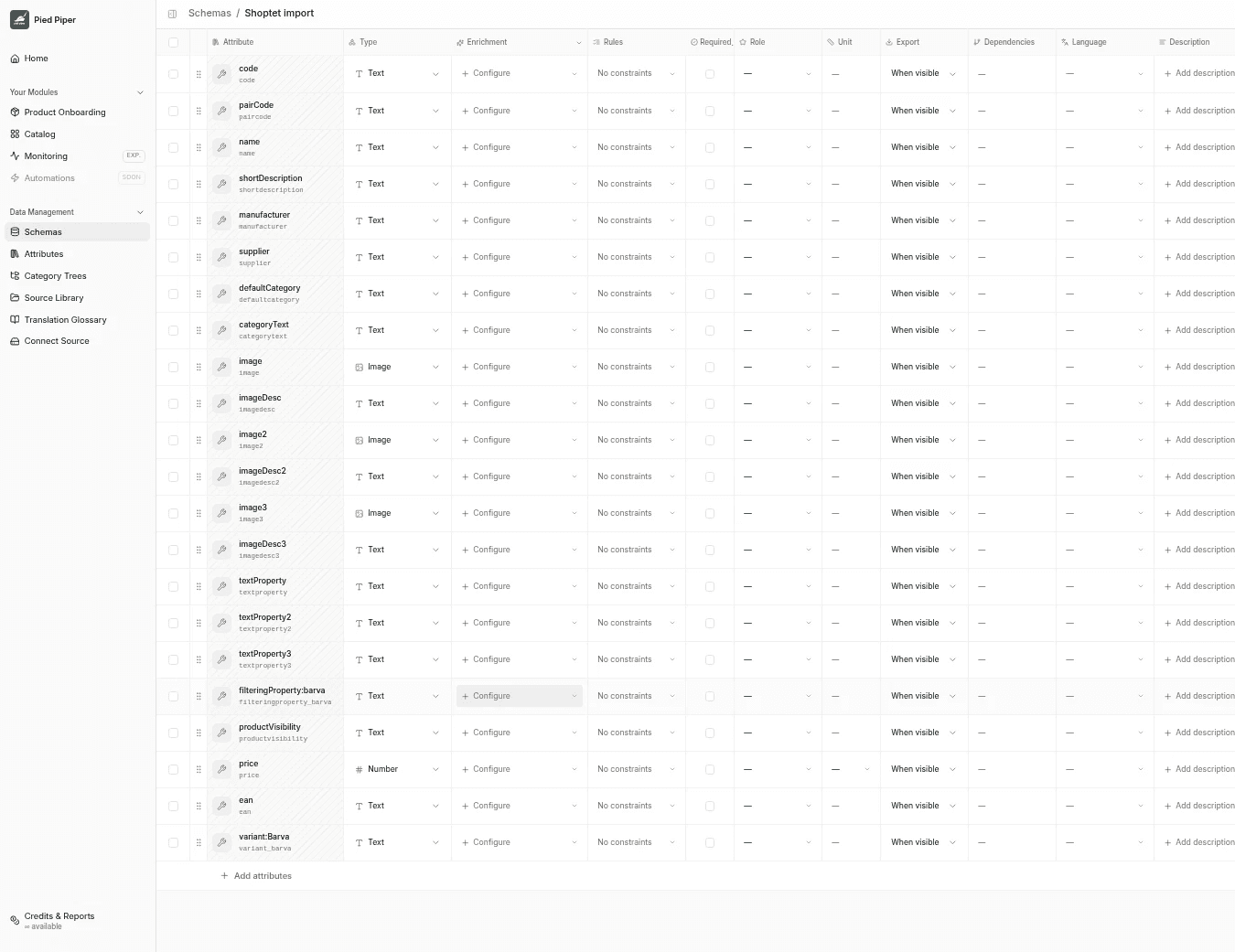
1. Začněte exportem ze Shoptetu a vytvořte v Lassu schéma. V administraci Shoptetu otevřete Produkty → Export, vytvořte vlastní typ exportu, vyberte používané sloupce a stáhněte soubor XLSX. Samotný Shoptet tento export doporučuje jako šablonu pro další importy. V Lassu pak vytvořte schéma podle importního souboru svého e-shopu, aby každé pole odpovídalo konkrétnímu sloupci Shoptetu. Na obrázku je schéma „Shoptet import“ z ukázkového pracovního prostoru, vytvořené z prvního importního souboru. Postupně do něj můžete přidávat další pole pro popisy, parametry a ostatní údaje, které kompletní produkt potřebuje. Interní poznámky patří do pomocných sloupců, které se do exportu nezahrnují.
2. Nahrajte soubor od dodavatele. Lasso přijímá formáty XLS, XLSX, XLSM, CSV, XML, DOCX, PPTX, HTML a TXT, obrázky, PDF (v beta verzi) i přímo vložený text. Do Source Library přidejte oficiální web dodavatele a jeho sitemapy, spusťte extrakci a zkontrolujte počet produktů, identifikátory a přiřazení dat do sloupců. Pokud produkty obsahují varianty, započítejte také jejich řádky. Shoptet vyžaduje samostatný řádek pro každou variantu.
3. Doplňte chybějící údaje. Pro jednotlivé sloupce napište prompty a pomocí znaku / v nich odkazujte na jiné sloupce. AI poskytněte identifikátory, například EAN nebo číslo modelu, a vyhledávání na webu omezte na oficiální doménu dodavatele. Nejdřív postup vyzkoušejte na pěti řádcích a až potom ho použijte na zbytek souboru. Chybějící atributy lze vygenerovat nebo dohledat na webu dodavatele. Funkce AI Trace ukáže, odkud se jednotlivé hodnoty vzaly. Už v této fázi můžete požadovat přesné formáty pro Shoptet: Název;Hodnota u parametrů, > v cestách kategorií a jednotný zápis názvů parametrů, například Barva místo střídání barva a Barva.
4. Připravte obrázky. Nastavte pravidla pro poměr stran, formát, pozadí a velikost. Kontroly označí obrázky, které požadavky nesplňují, a Smart Fix je může doplnit okraji, oříznout nebo převést do jiného formátu. Alternativní text obrázku patří v Shoptetu do pole imageDesc. Před importem otevřete několik odkazů z exportu a ověřte, že fungují. Shoptet totiž pro každý obrázek vyžaduje absolutní URL.
5. Nechte data zkontrolovat týmem. V Lassu jsou k dispozici role Owner, Admin, Content editor, Catalog manager, Developer a vlastní role Custom. Členové týmu mohou zkontrolovat kódy, atributy, texty i obrázky a hotové řádky uzamknout pomocí Mark ready. Každý produkt má vlastní diskusní vlákno pro připomínky ke změnám a funkce History umožňuje obnovit předchozí verze.
6. Exportujte a importujte. Z Lassa exportujte XLSX nebo CSV. V Shoptetu otevřete Produkty → Import a ponechte první nastavení: „Neměnit produkty a varianty, které nejsou obsaženy v importovaném souboru“. Třetí možnost totiž smaže produkty, které v importovaném souboru nejsou. To rozhodně není způsob, jakým chcete poznávat nastavení importu. Po dokončení si projděte protokol (Log). Pokud zkušební import proběhne bez problémů, můžete stejným postupem zpracovat zbytek katalogu dodavatele a znovu použít osvědčené schéma i prompty.
Jak může vypadat výsledek
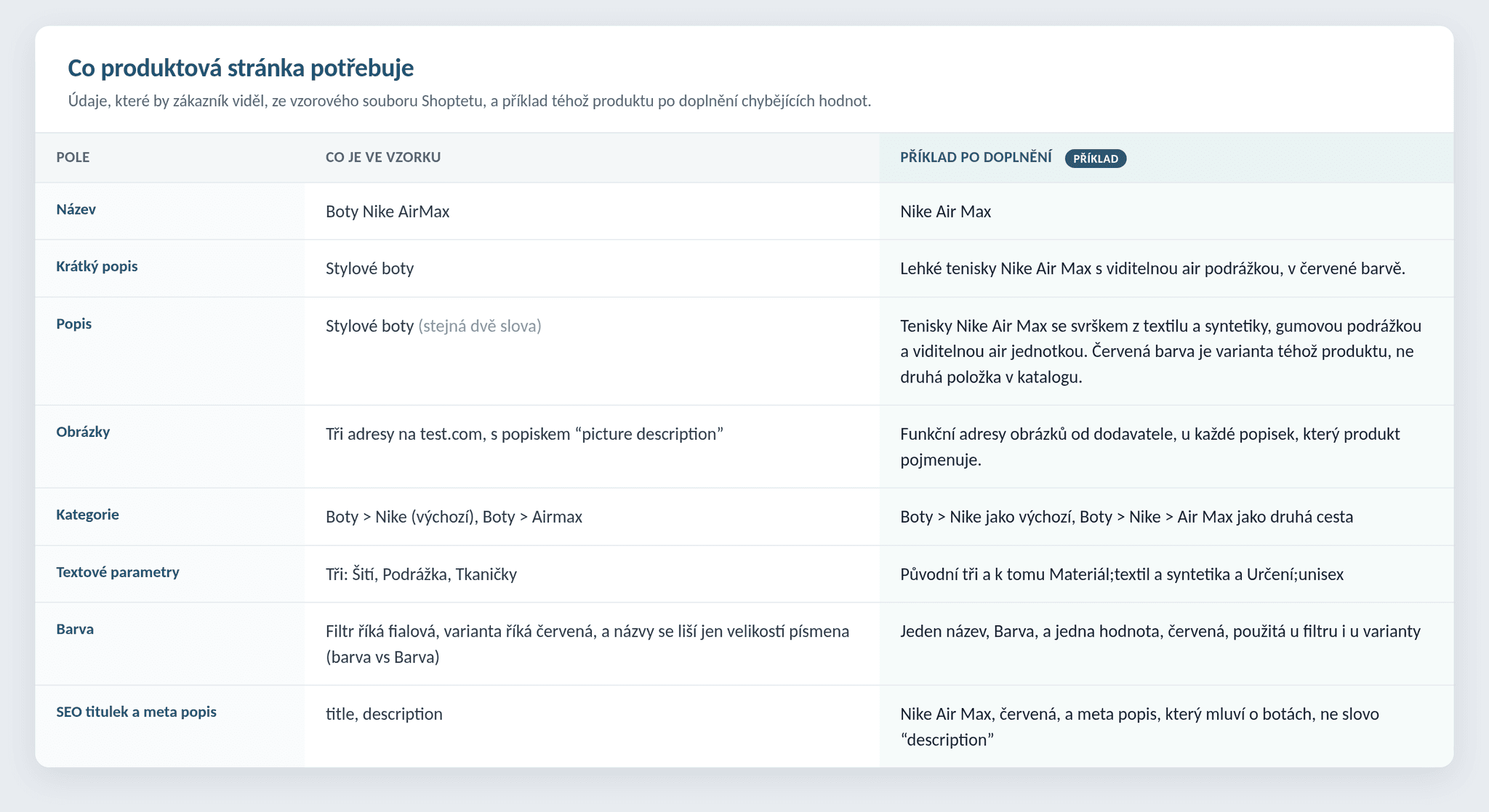
Tady je příklad stejných bot po doplnění chybějících údajů v Lassu. Uvedené hodnoty jsou ilustrativní. Mají ukázat, jak může vypadat kompletnější produktový záznam.
| Pole | Příklad doplněné hodnoty |
|---|---|
| Název | Nike Air Max |
| Krátký popis | Lehké tenisky Nike Air Max v červené barvě s viditelnou vzduchovou jednotkou v podrážce. |
| Popis | Tenisky Nike Air Max se svrškem z textilu a syntetických materiálů, gumovou podrážkou a viditelnou vzduchovou jednotkou. Červená barva představuje variantu stejného produktu, nikoli samostatnou položku katalogu. (Ilustrativní text.) |
| Obrázky | Funkční URL obrázků od dodavatele, každý s alternativním textem označujícím produkt. (Ilustrativní příklad.) |
| Kategorie | Boty > Nike jako výchozí kategorie, Boty > Nike > Air Max jako další cesta |
| Textové parametry | Původní tři parametry, doplněné například o Materiál;textil a syntetika a Určení;unisex |
| Barva | Jednotný název parametru Barva a hodnota červená pro filtr i variantu |
| SEO titulek a meta popis | Titulek „Nike Air Max, červená“ a meta popis, který skutečně popisuje boty místo zástupného slova „description“ |
Stejný postup funguje i při hromadných úpravách
Pokud potřebujete provést změny, které hromadné úpravy v administraci Shoptetu neumožňují, Shoptet doporučuje postup export, úprava, import. Označuje ho za bezpečný způsob hromadných změn a doporučuje ponechat si původní export jako zálohu.
S Lassem mezi exportem a importem můžete vyexportovat třeba jednu kategorii, doplnit chybějící parametry a popisy a následně vyexportovat jen sloupce code, pairCode a ty, které jste změnili. Prázdná buňka při importu znamená „ponechat původní hodnotu“, pokud výslovně nezapnete mazání hodnot prázdnými buňkami.
Proč na kvalitních datech záleží i srovnávačům zboží
Parametry, které importujete do e-shopu, se promítají i do dat pro srovnávače. Shoptet z údajů v obchodě vytváří feedy pro Heureku, Zboží.cz a Google Nákupy. Ve feedu pro Heureku se popisné parametry, parametry pro filtrování i varianty zapisují do prvku PARAM. Vyplněné parametry navíc zvyšují šanci, že zákazníci produkt najdou. Také do feedu pro Zboží.cz lze v nastavení zahrnout popisné a filtrovací parametry.
Pozor ještě na délku kódu produktu. Shoptet povoluje až 64 znaků, zatímco Heureka jen 36. Desetiznakový kód z našeho vzorového souboru tento limit splňuje.
Na závěr
Pokud si chcete stejný postup vyzkoušet na vlastním exportu, Lasso nabízí bezplatný tarif bez nutnosti zadávat platební kartu. Návod k nastavení vás provede stejnými šesti kroky. Můžete se podívat na ceník nebo napsat týmu, pokud chcete pomoct s prvním pilotem. Můžete zkusit zpracovat i skutečný dodavatelský ceník v PDF. Ten bude pravděpodobně o něco náročnější než vzorový soubor Shoptetu.